필드 색상
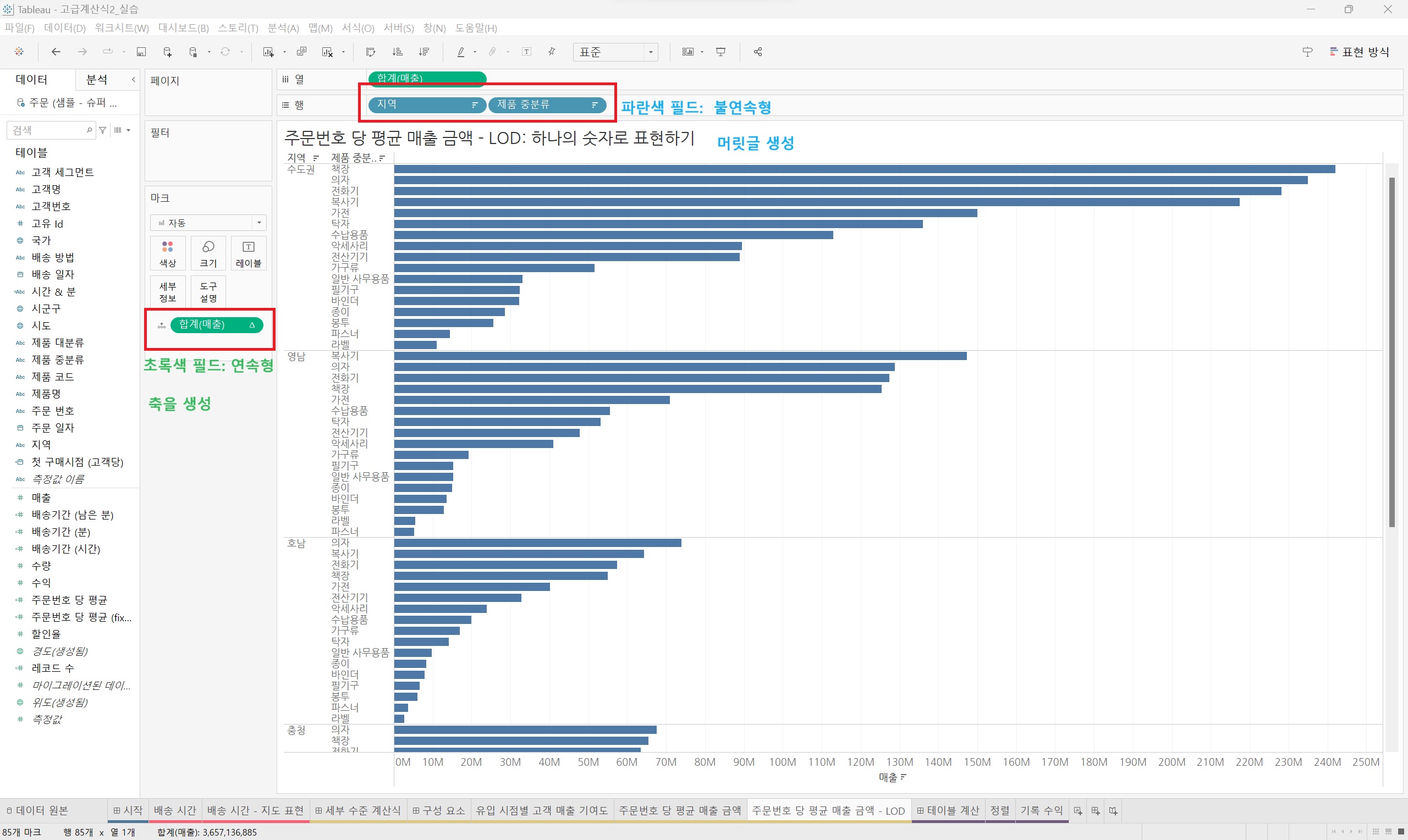
- 초록색: 연속형 필드, 수치형 데이터 >>> 행과 열에서 축 생성, 거리나 위치를 표현, 대체로 측정값과 동일.
- 파란색: 불연속형 필드 >>> 균일한 폭의 격(머릿글) 생성
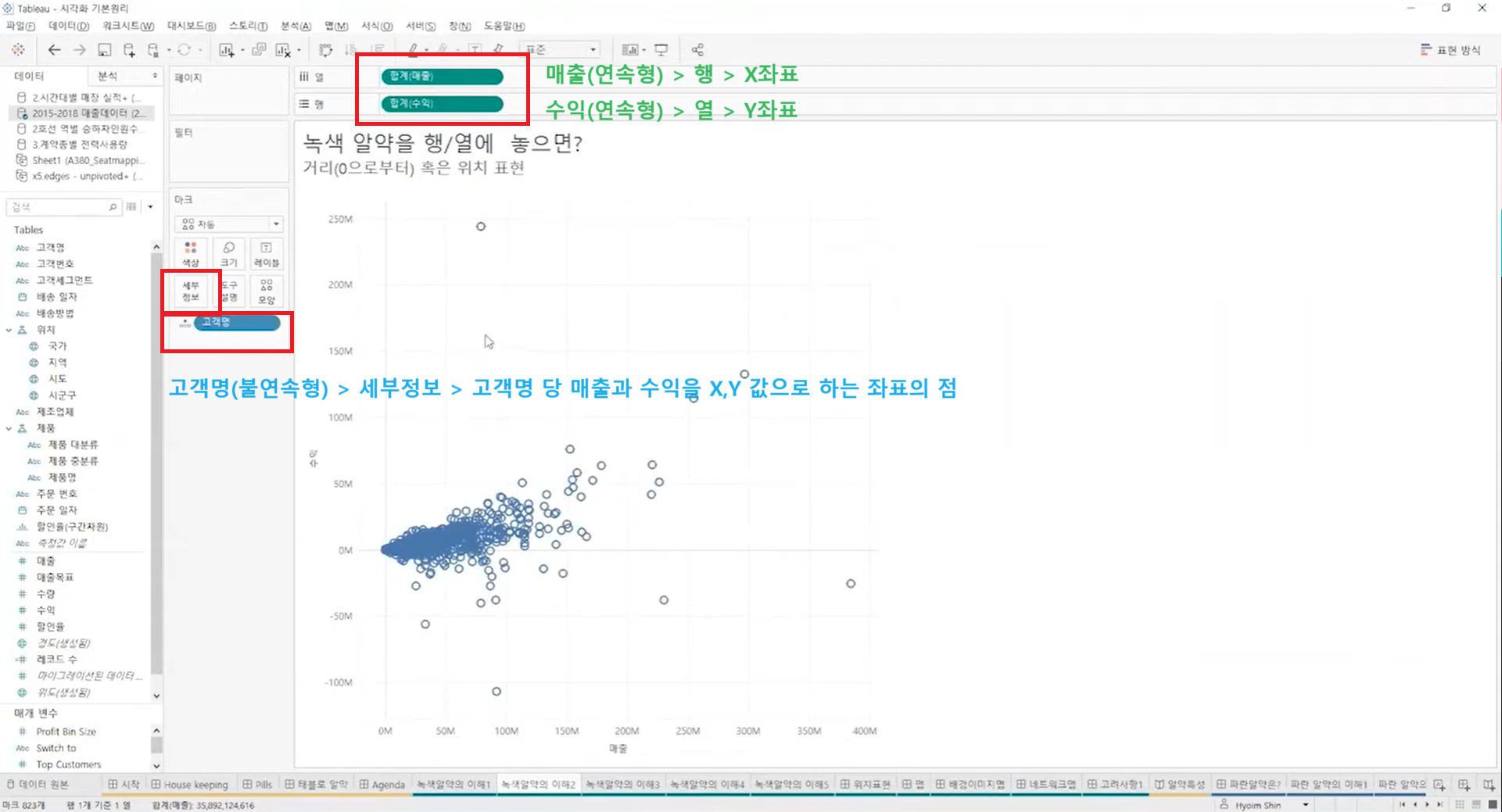
행(수익)과 열의 필드(매출)가 모두 연속형일 경우, X,Y의 좌표로 시각화함.
불연속형 필드 '고객명'을 세부정보로 지정하면, 고객명 당 매출 합계와 수익 합계를 x,y 값으로 하는 점으로 표현함.
행과 열의 필드가 모두 불연속형일 경우, 시각화 자체에 위치나 거리가 표현되지 않음.
다시 말해, 위치나 거리를 표현하고 싶지 않으면, 행이나 열에 연속형 필드를 가지면 안됨.
crosstab 형태의 시각화를 나타낼 경우, 열과 행에는 파란색 필드를 가지며, 각 셀을 채우는 값인 초록색 필드는 텍스트로 표현됨.

crosstab 시각화를 할 때, 측정값을 값으로 입력할 수 있음.
측정값 중 가장 아래에 있는 '측정값'을 텍스트로 drag&drop하면 복수개의 겹쳐져서 각 셀에 채워짐.
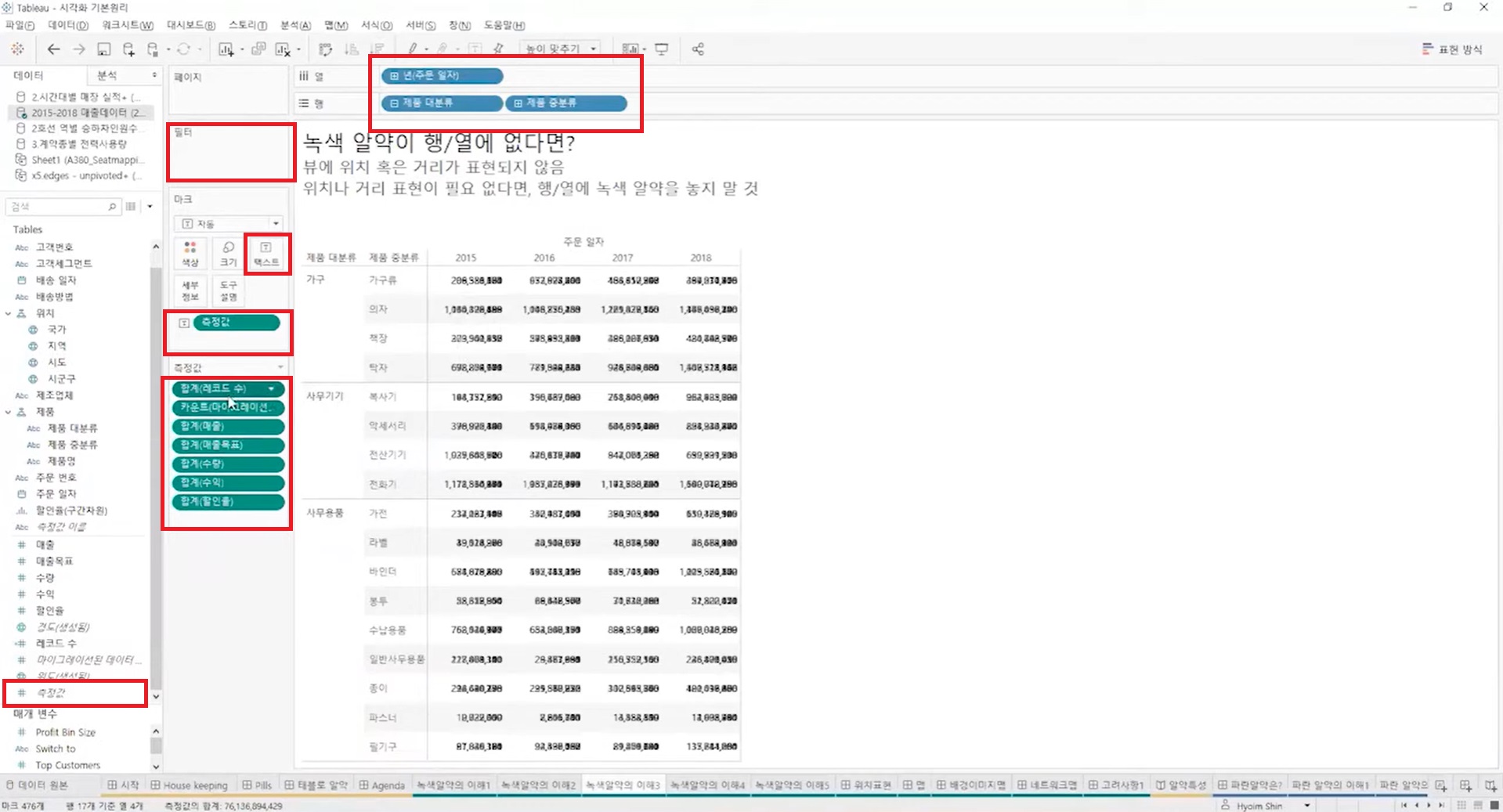
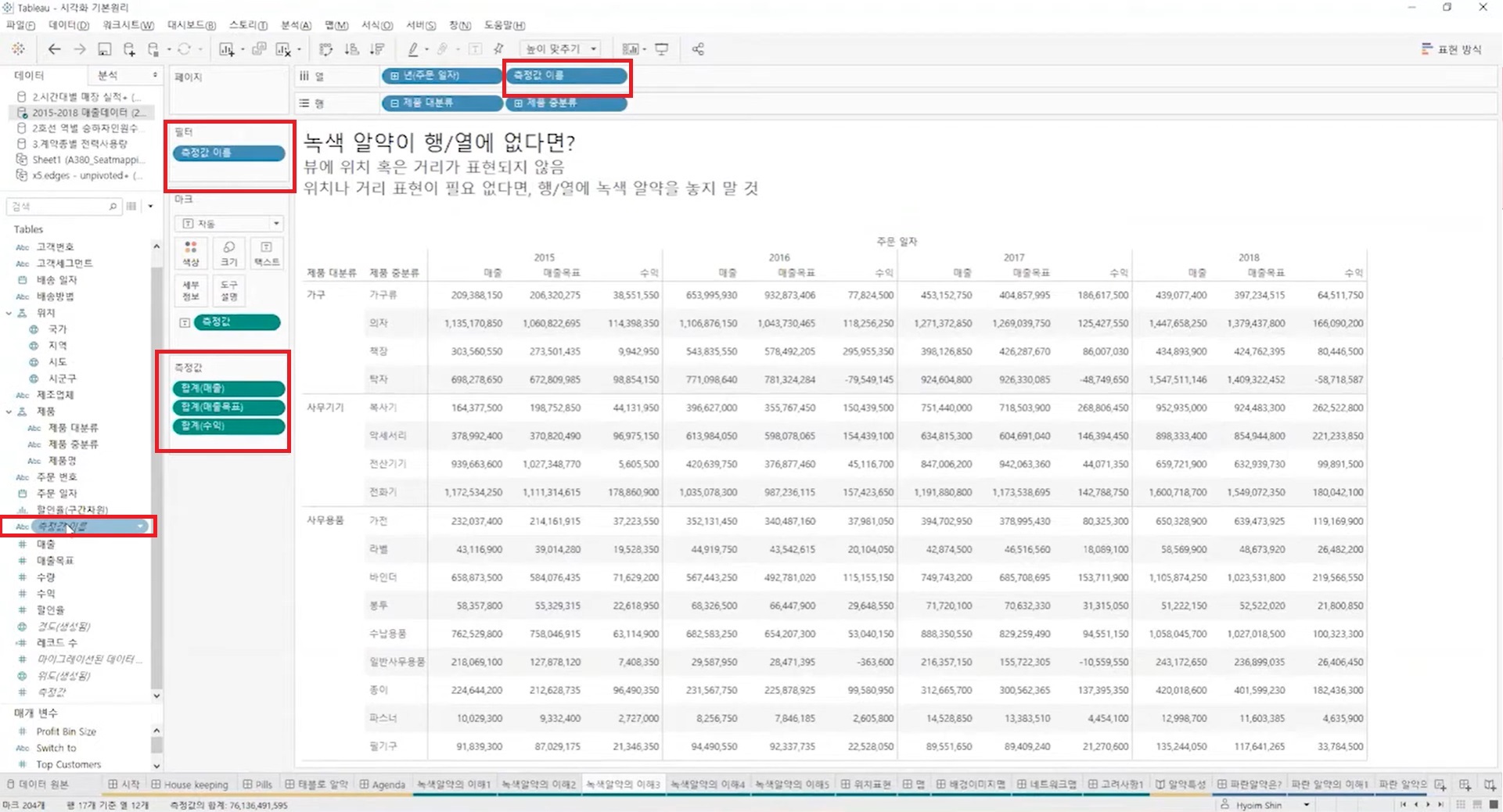
마크 아래에 있는 측정값 리스트 중 사용하지 않는 것을 지우면, 필터와 마크에 '측정값 이름'이라는 불연속형 필드가 생성됨.
필터에 있는 '측정값 이름'을 더블클릭하면 속성을 수정할 수 있음.
마크에 있는 '측정값 이름'을 열로 끌어오면, 표의 하위 열로 '측정값 이름'이 생성됨.
'측정값 이름'은 하나의 필드, 하나의 차원이기 때문에 '측정값 이름'에 포함되어 있는 것들이 화면에 표시됨.
정리하면, 초록색 필드가 열과 행에 있으면 위치와 거리로 표현됨.
트리맵의 경우, 태블로가 임의의 위치에 값의 크기만큼 넓이를 그려주기 때문에 위치나 거리로 표현하는 것이 아님.
이 경우, 행과 열에 위치 정보를 알려주는 필드가 필요하지 않음. 행, 열 공란.

워드 클라우드의 경우도 마찬가지로, 행과 열에 필드가 필요하지 않음.
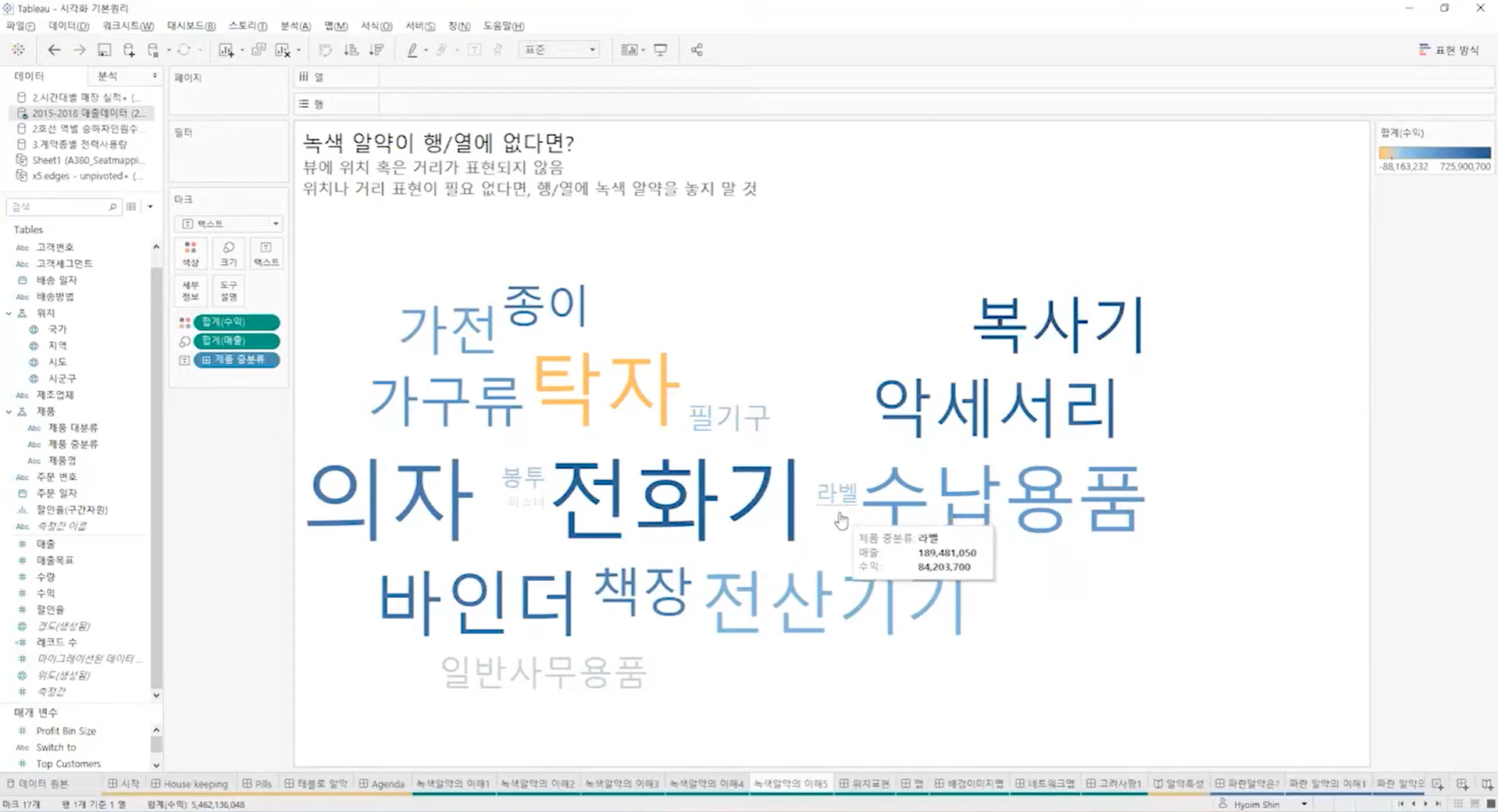
열에 불연속형, 행에 연속형 필드를 갖는 경우.

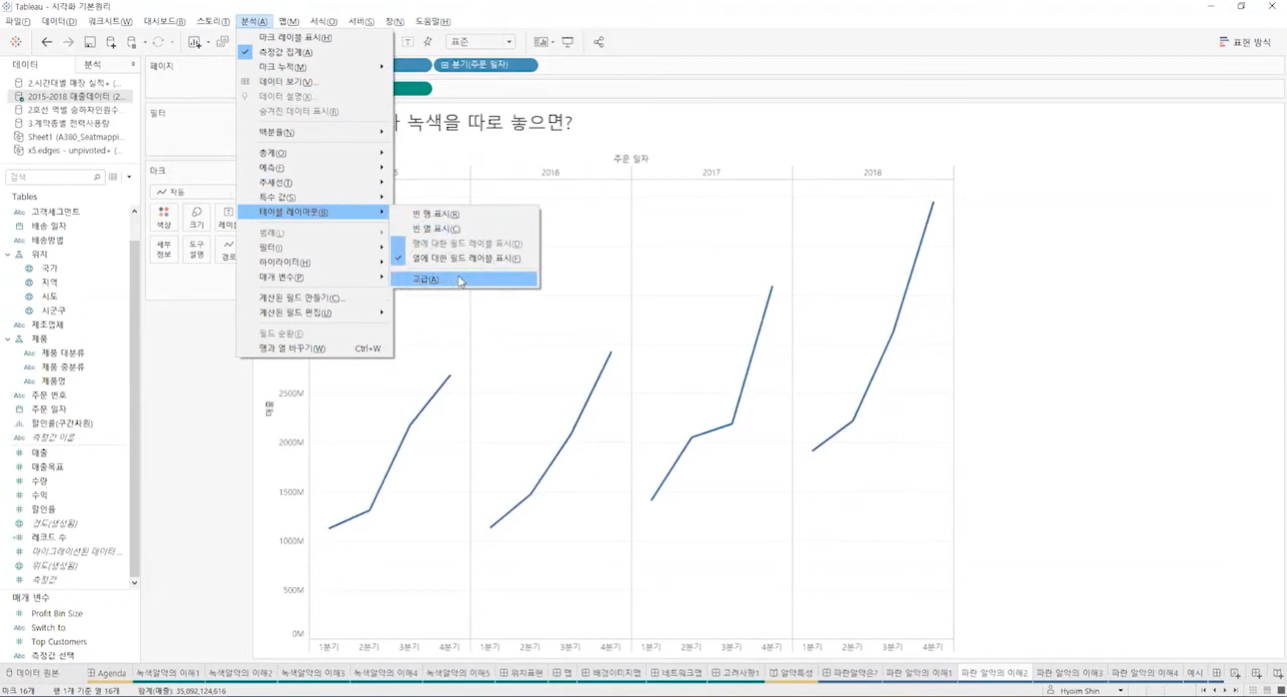
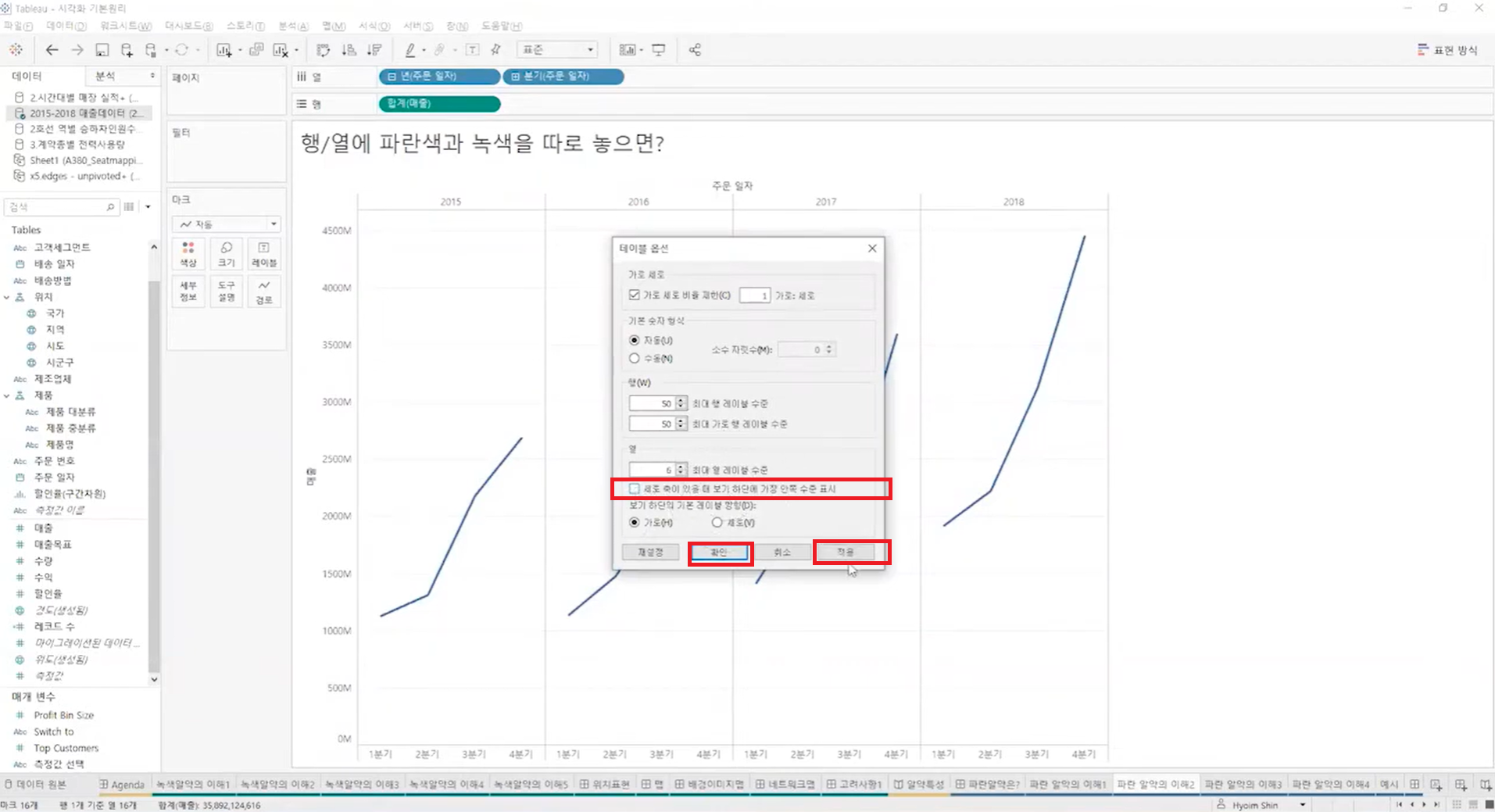
참고로, 가장 하단에 위치한 '분기' 머릿글을 상단의 연도 바로 아래로 옮기는 방법.
분석 >>> 테이블 레이아웃 >>> 고급
'세로 축이 있을 때 보기 하단에 가장 안쪽 수준 표시'에 체크 해제 >>> 적용 >>> 확인

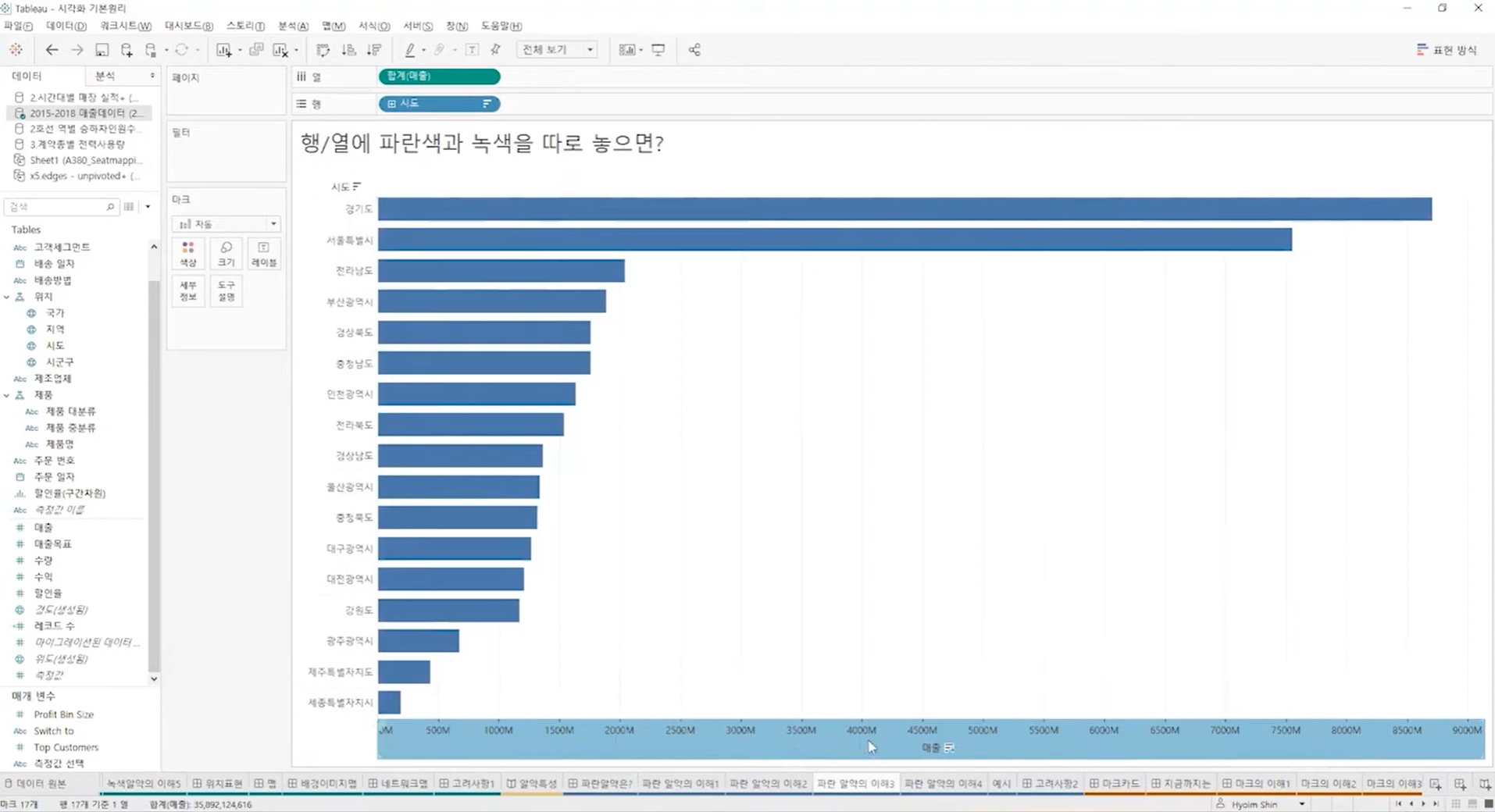
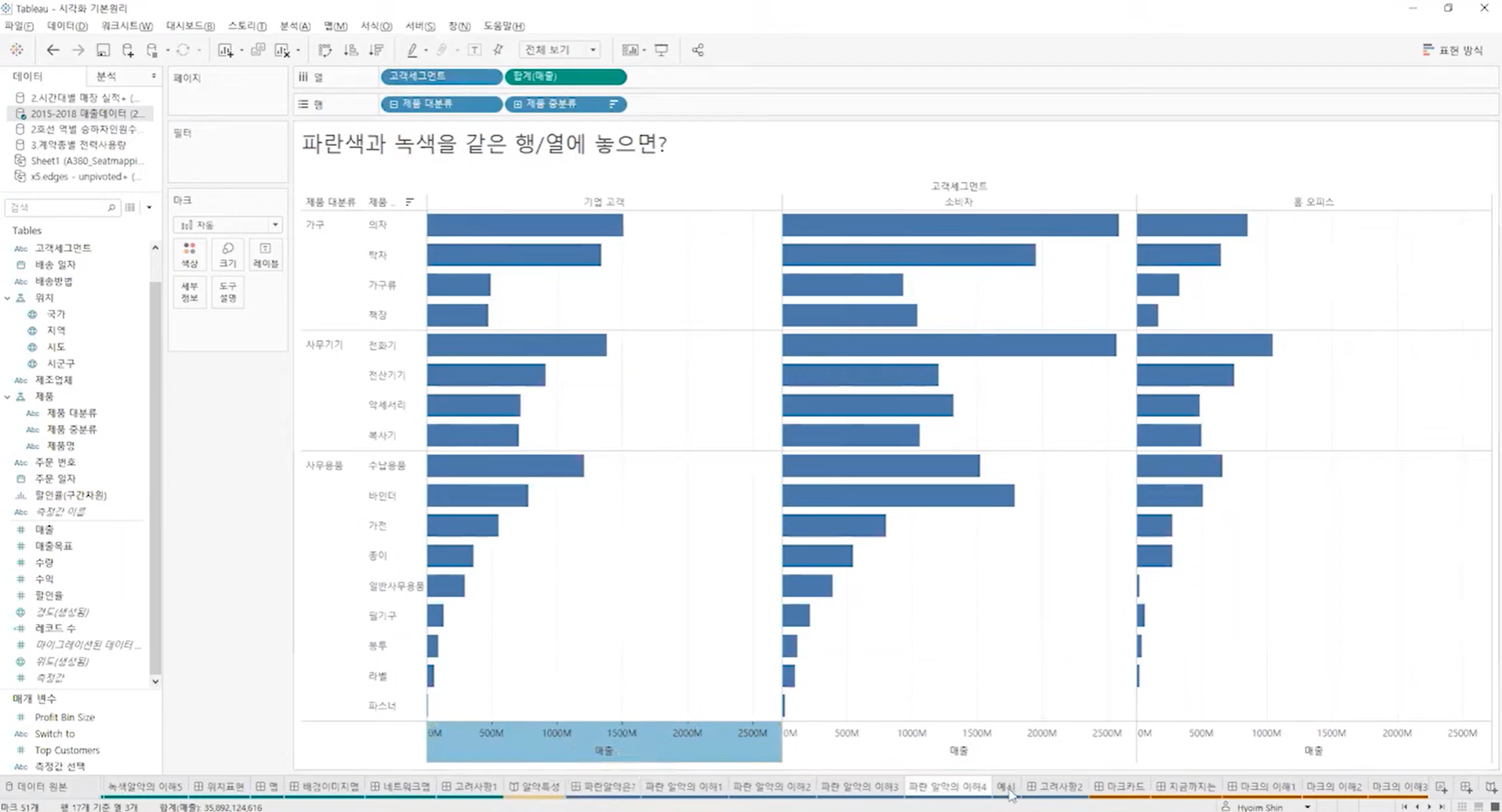
불연속형, 연속형 필드를 행과 열에 따로 둘 경우,
행으로는 균일한 머릿글이 표현되고, 열에는 연속형 필드의 값이 원점(0)에서의 거리로 표현됨.
불연속형 필드와 연속형 필드를 같은 열에 둘 경우.
불연속형 필드를 기준으로 여러개 축이 생성됨.
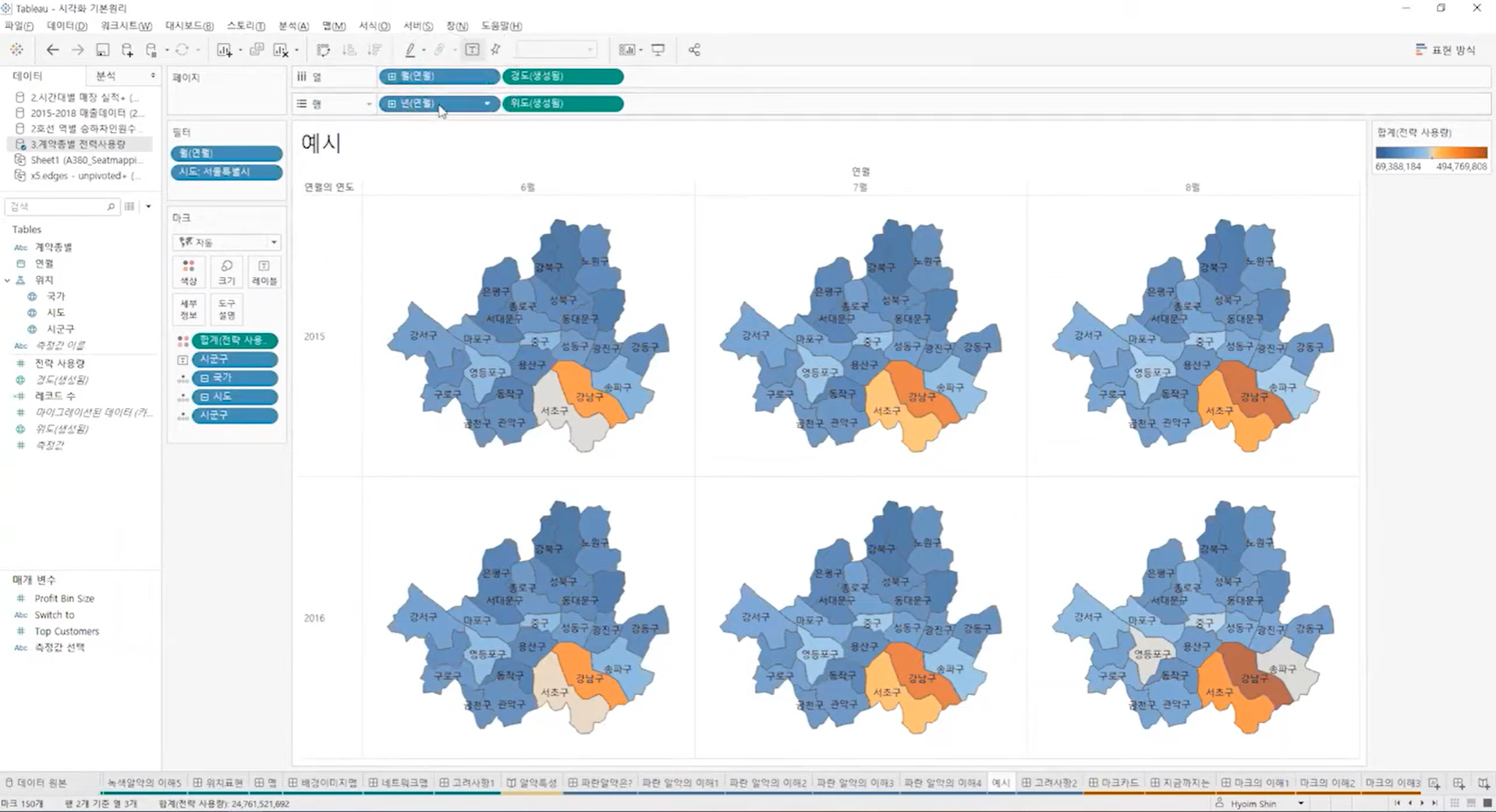
행과 열에 틀을 그리고, 위도/경도 값을 이용해 각각에 대하여 지도를 보는 시각화.
이 포스팅은 태블로 코리아에서 제공하는 동영상을 참고하여 제작함.
'Data Science > Tableau' 카테고리의 다른 글
| [Tableau] 지도 시각화 - 배경지도 변경, 맵 계층 (1) | 2024.01.24 |
|---|---|
| [Tableau] 지도 시각화 - Geocoding을 활용 위도 경도 좌표 입력 (0) | 2024.01.24 |
| [Tableau] 지도 시각화 - 시군구 주소 정제, 텍스트 나누기(split) (1) | 2024.01.24 |
| [Tableau] 태블로 날짜 관련 함수, 인수 총정리 (0) | 2024.01.23 |
| [Tableau] 코호트분석 시각화 (0) | 2024.01.23 |


