위도 경도 Geocoding
Google 스프레드시트는 Geocoding을 이용하여 위도 경도 좌표를 구하는 데에 작업을 손쉽게 하는 도구가 될 수 있다. 그래서 이번엔 Google 스프레드시트를 통해 데이터를 불러오고자 한다.

데이터 > 새 데이터 원본

서버에 연결 > Google 스프레드시트
'Google 스프레드시트'를 클릭하면 아래와 같이 구글 브라우저로 이동한다.
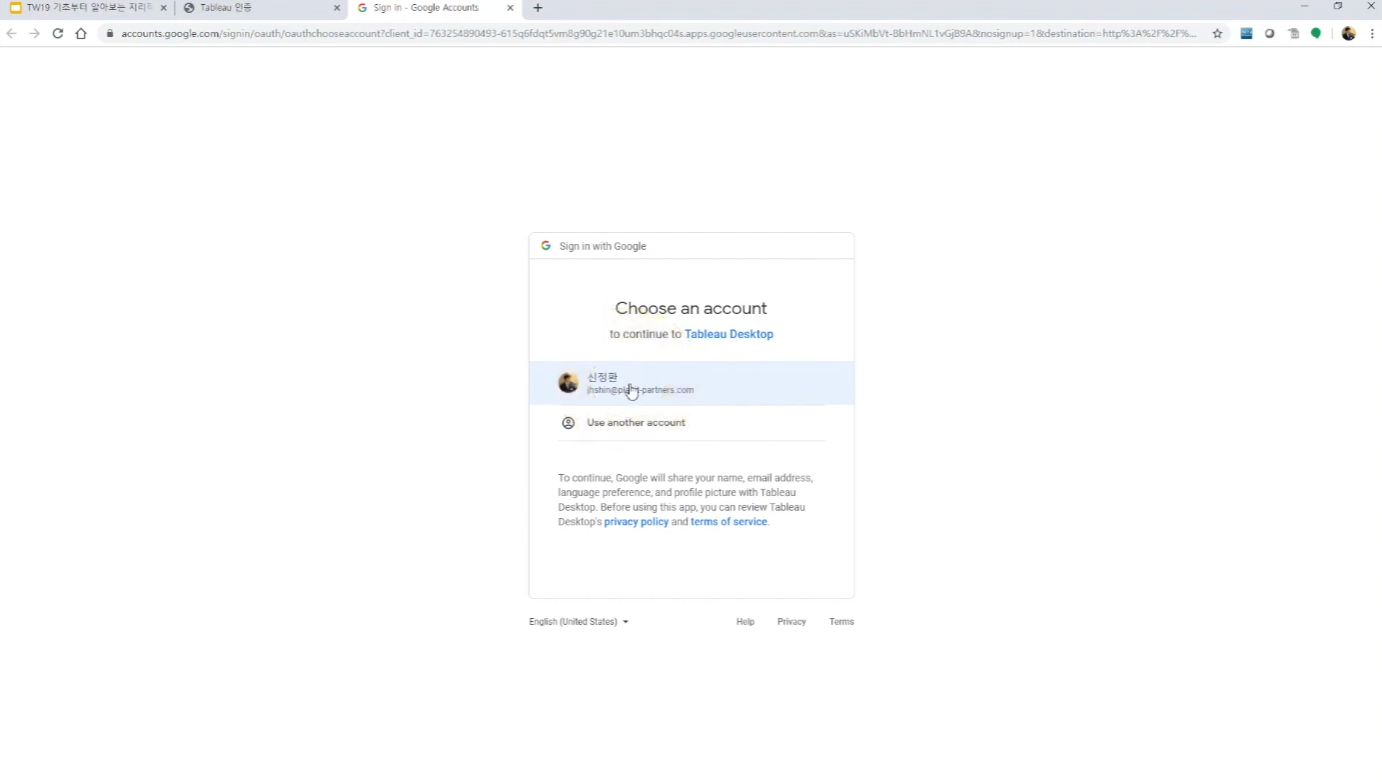
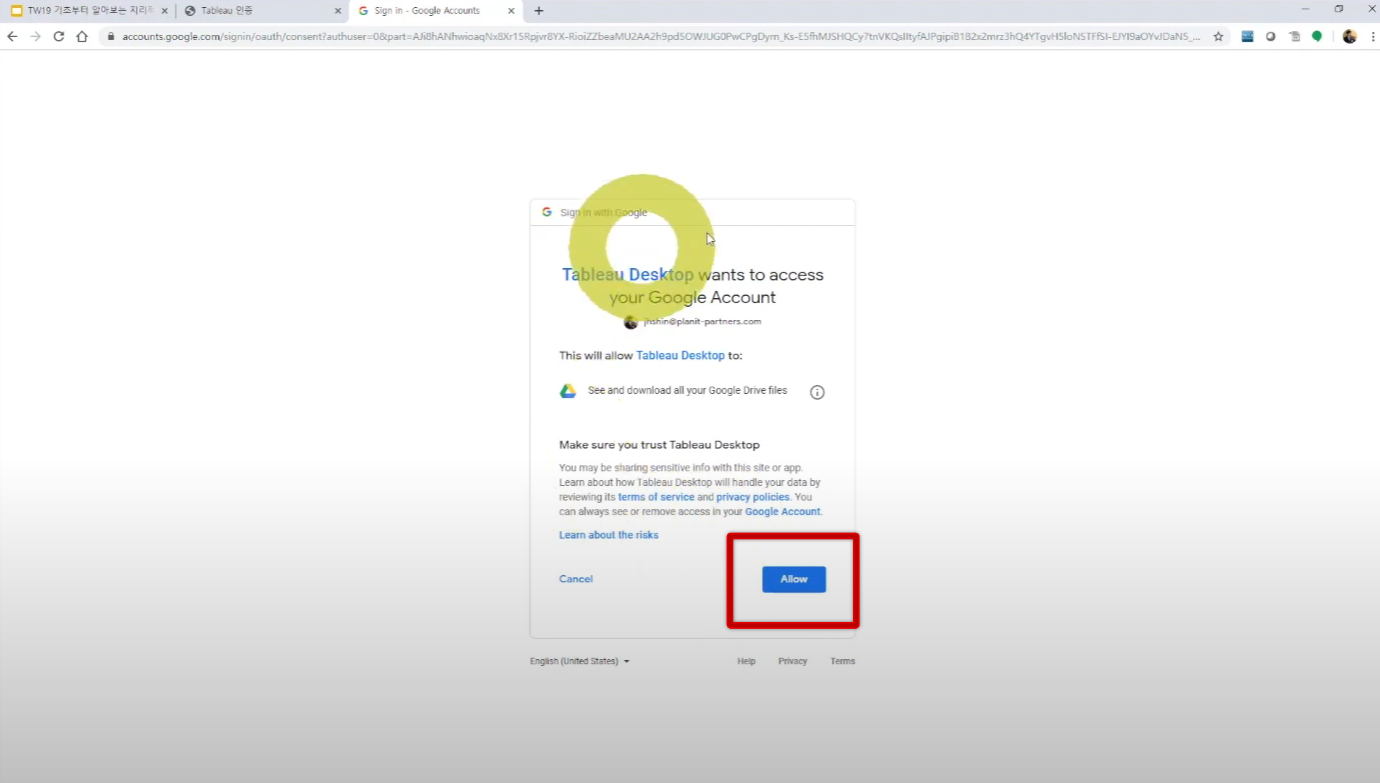
클라우드에 데이터가 저장된 구글 계정으로 접속한 후, 'Allow'를 클릭하여 권한을 받는다.
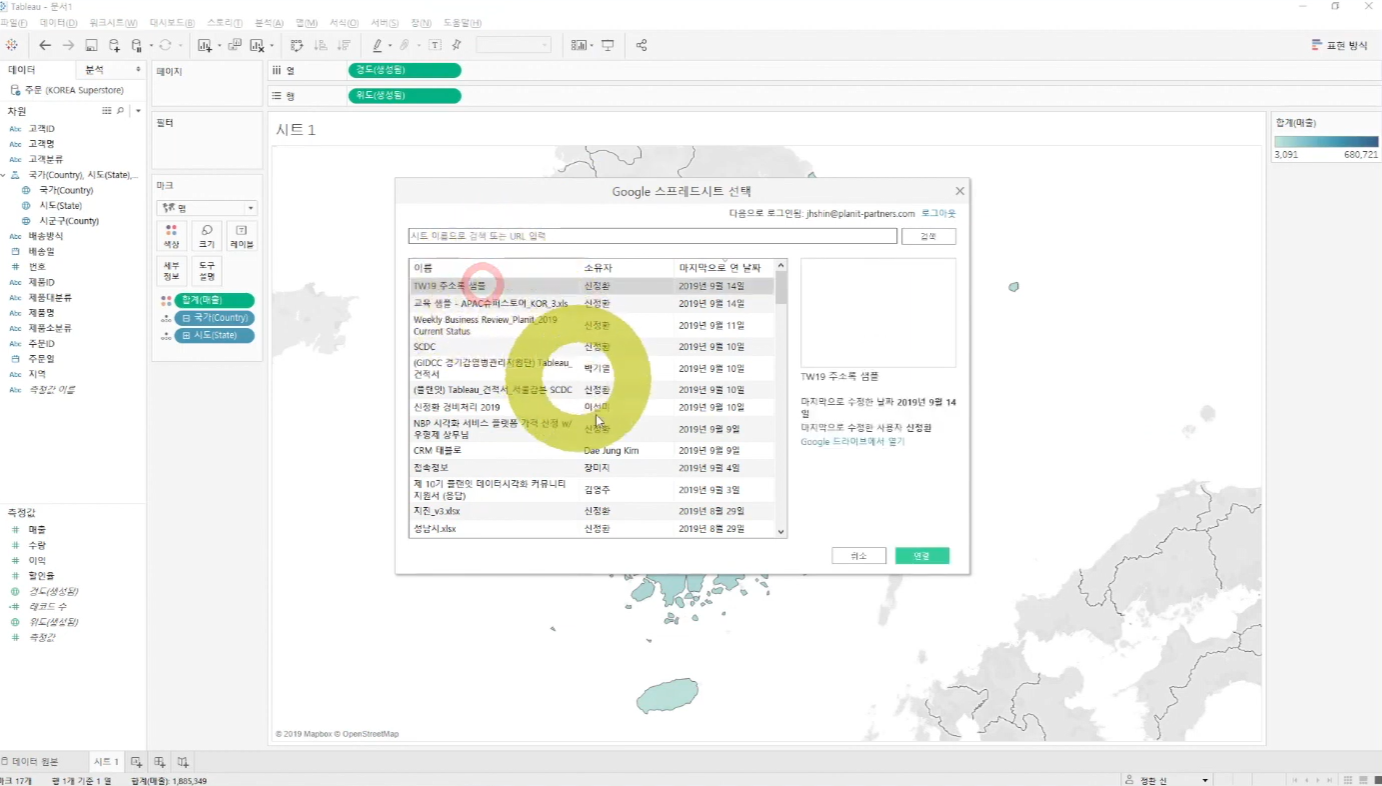
태블로 작업환경으로 돌아와서, 해당 데이터를 선택하고 하단에 '연결'을 클릭한다.

현재 Google 스프레드시트에는 지번주소와 도로명주소가 혼재된 '주소' 열만 존재하고, 이를 이용하여 위도, 경도 좌표를 구한다.
부가기능 > Geocoding by Awesome Table > Start Geocoding
(Geocoding by Awesome Table이 없으면 '부가기능 설치하기'에서 Awesome Table을 검색하여 설치한다.)
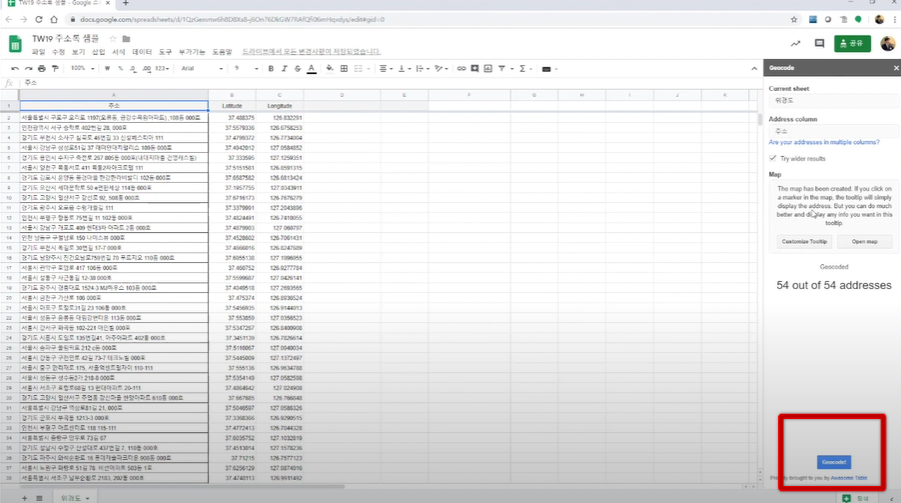
'Geocoding'을 눌러 시작한다. Latitude와 Longitude 열이 생성되고 각 주소의 좌표가 위에서부터 아래로 차례로 입력된다.

Geocoding으로 입력되지 않은 좌표는 구글 맵을 통해 수기로 찾아 입력한다. (네이버지도 불가)
구글 맵에 주소를 검색하면, url에 위도와 경도의 좌표가 삽입되어 있다.

태블로 작업환경으로 돌아와서, '위도' 열과 '경도' 열이 추가된 데이터를 새로고침한다.
측정값 영역에 '경도'와 '위도'가 생성되었다. 이를 열과 행에 두어 지도의 축을 생성하면 원하는 지도가 그려진다.
이 포스팅은 PLANIT DATAV에서 제공하는 동영상을 참고로 함
'Data Science > Tableau' 카테고리의 다른 글
| [Tableau] 이중 축, 삼중 축 만들기 (1) | 2024.01.24 |
|---|---|
| [Tableau] 지도 시각화 - 배경지도 변경, 맵 계층 (1) | 2024.01.24 |
| [Tableau] 지도 시각화 - 시군구 주소 정제, 텍스트 나누기(split) (1) | 2024.01.24 |
| [Tableau] 태블로 날짜 관련 함수, 인수 총정리 (0) | 2024.01.23 |
| [Tableau] 코호트분석 시각화 (0) | 2024.01.23 |


